如何在 TikTok 和 Instagram 完美对齐 Burning Bridges 官方背景音乐
为什么导出的 AI 视频建议静音下载?一步步教你在平台音乐库关联官方原声,精准卡点 2.3 秒招手手势,同时规避版权消音。
2026年10月6日 Burning Bridges AI Team
Burning Bridges AI Team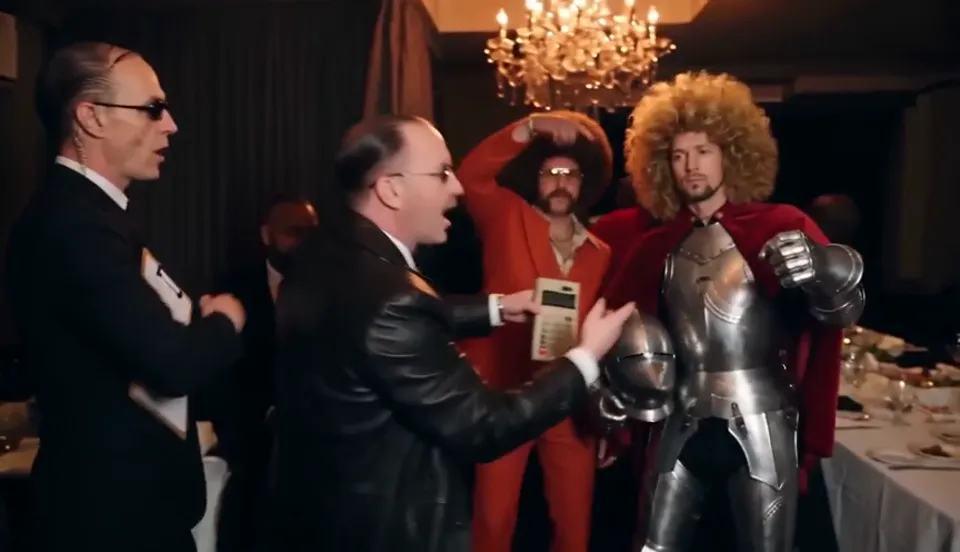
当你从 Burning Bridges AI 视频生成器 导出渲染好的成片时,可能会注意到:为什么下载下来的 MP4 文件是没有声音的?
事实上,不内置商业版权音轨是经过深思熟虑的专业设计,既能防止你的社交账号遭遇版权封锁,也能帮你最大化获取算法推荐流量。
本文将为你揭秘背后的机制,并手把手教你在 TikTok、Instagram Reels 和剪映中精准卡点对齐官方原声。
为什么 AI 视频下载建议保持静音?
1. 规避全网版权机器人的自动消音
主流社交平台(TikTok、Instagram、YouTube、小红书等)拥有极为严格的音频波形指纹扫描算法。如果直接上传内嵌商业音乐的视频并作为“原声音频”发布,极易触发版权违规警告,轻则整条视频被强制静音,重则账号流量受限。
2. 借力官方原声音频库的流量池(Trending Audio Hub)
当你在发布界面主动关联平台官方音乐库中的正版音乐时,平台算法会将你的视频自动收录在《Burning Bridges》热度榜页面。其他正在浏览该音乐标签的用户,都能直接刷到你的作品!
TikTok 平台精准卡点操作步骤
- 打开 TikTok 客户端,点击底部正中央的 +(发布) 按钮。
- 点击右下角 上传,从手机相册中选取刚刚生成的 16:9 横屏 MP4 视频。
- 点击屏幕顶部中央的 添加声音(Add Sound)。
- 搜索关键词:
Drake - Burning Bridges,选择热度最高的那首官方原声。 - 点击选中音乐旁的 剪刀图标(裁剪音频) 打开波形微调编辑器。
- 核心卡点时刻: 左右滑动音频波形,确保 Drake 唱出 "Where she at?" 的那一瞬间重音,精准对齐时间轴上的 00:02.30 秒!此处恰好是人物向镜头轻挑右手的帅气动作!
- 点击右侧 音量(Volume):
- 将 原始声音 拖到
0%。 - 将 添加的声音 保持为
100%。
- 将 原始声音 拖到
- 填写标题并附带热门话题标签
#BurningBridgesAI、#Drake,点击发布!
Instagram Reels 平台发布与合规指南
- 打开 Instagram,向右滑动切换至 Reels(快拍短视频) 模式。
- 导入下载好的视频文件。
- 点击左侧工具栏的 音乐图标(Audio),搜索
Burning Bridges - Drake。 - 拖动底部选段滑块,对齐副歌鼓点节拍。
- 进入音频控制面板,确保相机原声为 0%,背景音乐为 100%。
- 至关重要的合规步骤: 在最后的发布详情页,点击展开底部的 高级设置(Advanced Settings),开启 “标记为 AI 生成内容”(Label as AI-generated content) 开关。Instagram 对逼真人像 AI 视频要求明确标注,主动标记可有效避免限流。
使用剪映(CapCut)进行专业级声画微调
如果你习惯先在剪映或 Premiere 中精剪再发布:
- 新建剪映工程,导入静音的 AI 视频。
- 导入提取好的官方音频轨道。
- 点击音频条,开启 “踩点”(Beats Detection) 功能。
- 找到第 2 个金黄色的大重拍标记,将其与主角右手扬起完毕的定格帧对齐。
- 导出 1080p 60fps 高清视频,即可直接分发至任意平台。
爆款流量提升小建议
- 置顶引导互动评论: 发完后在评论区自嘲或提问:“如果去夜店谁会是这种状态?”,艾特好友互动往往能迅速提升算法推流权重。
- 确认无缝循环: 短视频如果能实现首尾音画自然衔接,完播率与复播率会成倍提升。
现在就制作属于你的专属大片吧!立即前往 Burning Bridges AI 视频生成器 开始创作!